Cómo copiar el enlace de un video de Facebook
El botón Compartir tiene la opción Copiar enlace. En la computadora, la dirección está en la barra del navegador.
Para descargar un video, ClipsKeep necesita su dirección exacta. En la app de Facebook esa dirección está escondida detrás del botón de compartir, y es común copiar sin querer el enlace del perfil, de la página o de una foto. Esta guía muestra el camino correcto en cada dispositivo.
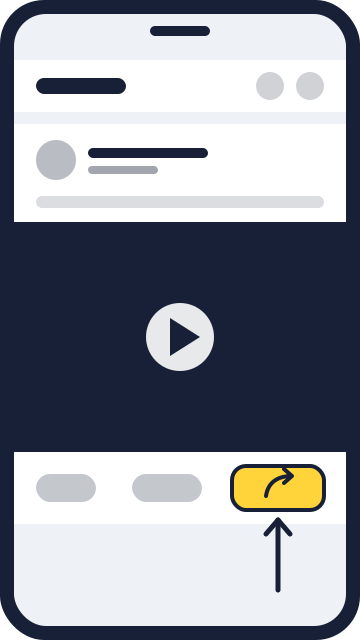
1. En el celular, toca Compartir en el propio video
Abre el video en la app de Facebook. En los videos del inicio, el botón Compartir está debajo del video, junto a Me gusta y Comentar. En los Reels, es la flecha curva a la derecha de la pantalla.
2. Elige Copiar enlace
En el menú que se abre, busca el ícono de cadena con el texto Copiar enlace. Al tocarlo, el celular avisa que el enlace se copió. En algunos equipos la opción está dentro de Más opciones.

3. En la computadora, abre el video antes de copiar
En el navegador, haz clic en el video o en la fecha de la publicación para abrir el video solo en pantalla. Después, copia la dirección de la barra del navegador (haz clic en ella y usa Ctrl+C, o Cmd+C en Mac). Otra opción es hacer clic en los tres puntos de la publicación y elegir Copiar enlace.
4. Revisa que el enlace sea de un video
Los enlaces de video de Facebook suelen tener alguno de estos formatos:
facebook.com/watch/?v=seguido de númerosfacebook.com/reel/seguido de númerosfacebook.com/nombre-de-la-pagina/videos/seguido de númerosfb.watch/seguido de letras y númerosfacebook.com/share/v/seguido de letras y números
Si el enlace copiado es solo facebook.com/nombre-de-la-persona, copiaste el perfil, no el video.
¿Sigue dando error?
- "No encontramos un video en ese enlace". Probablemente el enlace es de una publicación con varias fotos, de un álbum o del perfil. Abre el video en pantalla completa y cópialo de nuevo.
- "Este video es privado". El enlace está bien, pero el video no es público. Revisa la guía sobre videos privados.
- ¿Pegaste un mensaje completo? No hay problema: el sitio encuentra el enlace de Facebook dentro del texto.
Pega aquí el enlace del video
Algunas opciones se preparan al momento, así que la descarga puede tardar unos segundos en empezar.
- Inicio
- 0:00
- Duración
- 0:00
- Final
- 0:00
¿Funcionan los enlaces de Messenger?
Funcionan cuando apuntan a un video público de Facebook. Los videos enviados como archivo dentro de un chat de Messenger no tienen un enlace público y no se pueden descargar desde aquí.